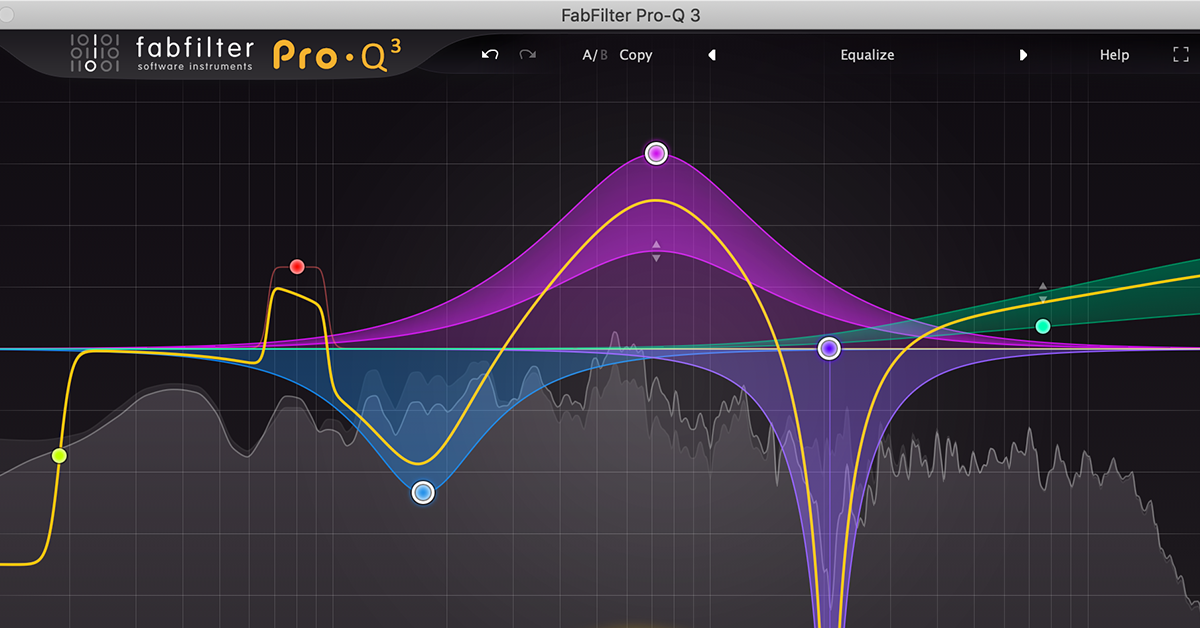
FabFilter Pro-Q 3 es uno de los ecualizadores más populares y versátiles en el mundo de la producción musical. Su interfaz intuitiva, características avanzadas y calidad de sonido lo convierten en una herramienta indispensable para ingenieros de mezcla y productores. En este artículo, aprenderás cómo usar FabFilter Pro-Q 3 de manera efectiva para mejorar tus producciones.
1. Conociendo la interfaz
La interfaz de FabFilter Pro-Q 3 es limpia y fácil de usar, lo que permite a los usuarios enfocarse en las tareas de ecualización. Los elementos principales incluyen:
- Pantalla de espectro: Muestra el análisis en tiempo real del audio.
- Nodos de ecualización: Permiten agregar y ajustar puntos de EQ.
- Panel inferior: Contiene configuraciones como tipo de filtro, frecuencia, ganancia y factor Q.
- Menú contextual: Accesible con clic derecho, ofrece opciones avanzadas.
2. Agregar nodos de ecualización
Para empezar a ecualizar:
- Haz clic en cualquier parte de la pantalla de espectro para agregar un nodo.
- Arrastra el nodo hacia arriba o abajo para ajustar la ganancia (boost o cut).
- Mueve el nodo hacia los lados para cambiar la frecuencia.
3. Ajustes avanzados de los nodos
FabFilter Pro-Q 3 permite personalizar cada nodo para obtener un control preciso:
- Factor Q: Ajusta la anchura de la banda. Usa el control deslizante o mantén presionada la tecla Shift mientras arrastras el nodo.
- Valores bajos (bandas anchas): Ajustes sutiles.
- Valores altos (bandas estrechas): Cortes o aumentos precisos.
- Tipo de filtro: Haz clic en el menú del nodo para seleccionar filtros como Bell, High/Low Shelf, High/Low Cut, Notch, o Band Pass.
- Frecuencias específicas: Escribe manualmente la frecuencia, ganancia o factor Q en el panel inferior.
4. Usar el modo dinámico
El modo dinámico de FabFilter Pro-Q 3 combina ecualización estática con dinámica. Esto es útil para reducir frecuencias problemáticas solo cuando son prominentes, evitando cambios innecesarios en el sonido.
- Haz clic en el icono de “Dinámico” junto a un nodo.
- Ajusta la ganancia dinámica para establecer cuánto afecta la banda a las frecuencias en tiempo real.
- Usa el control de Threshold para definir el nivel en el que la banda se activa.
5. Ecualización Mid/Side
FabFilter Pro-Q 3 soporta ecualización Mid/Side, ideal para dar profundidad y espacio estéreo a tus mezclas.
- Abre el menú desplegable de banda y selecciona Mid, Side, o ambos.
- Realiza ajustes separados para las frecuencias centrales y los extremos estéreo.
- Ejemplo: Aumenta las frecuencias agudas en Side para mayor amplitud estéreo.
6. Análisis y comparación
FabFilter Pro-Q 3 incluye herramientas de análisis que facilitan la identificación de problemas:
- Spectrum Grab: Permite ajustar frecuencias directamente desde el espectro analizado.
- Comparación de espectro: Carga una segunda pista y compara los espectros para identificar conflictos de frecuencia entre instrumentos.
7. Atajos útiles
- Ctrl/Cmd + Clic en un nodo: Resetea la banda a su estado original.
- Shift + Arrastrar: Ajusta el factor Q rápidamente.
- Alt + Arrastrar: Activa un modo de corte más pronunciado.
- Doble clic en el espectro: Agrega un nuevo nodo de forma instantánea.
8. Aplicaciones prácticas
- Voces: Realiza un corte suave en los graves (Low Cut) para eliminar ruidos no deseados y un boost en los agudos para mayor claridad.
- Baterías: Usa un Bell para resaltar el ataque del bombo (60-100 Hz) y atenuar las frecuencias resonantes.
- Bajos: Refuerza frecuencias bajas (30-80 Hz) y limpia los medios bajos (200-400 Hz) si hay acumulación.
- Guitarras: Aclara el rango medio-alto (2-5 kHz) y atenúa cualquier aspereza no deseada.
9. Exportar y guardar configuraciones
Una vez que tengas un ajuste perfecto, puedes guardar tus configuraciones como preset:
- Haz clic en el botón Preset en la esquina superior izquierda.
- Selecciona Save As y da un nombre a tu preset.
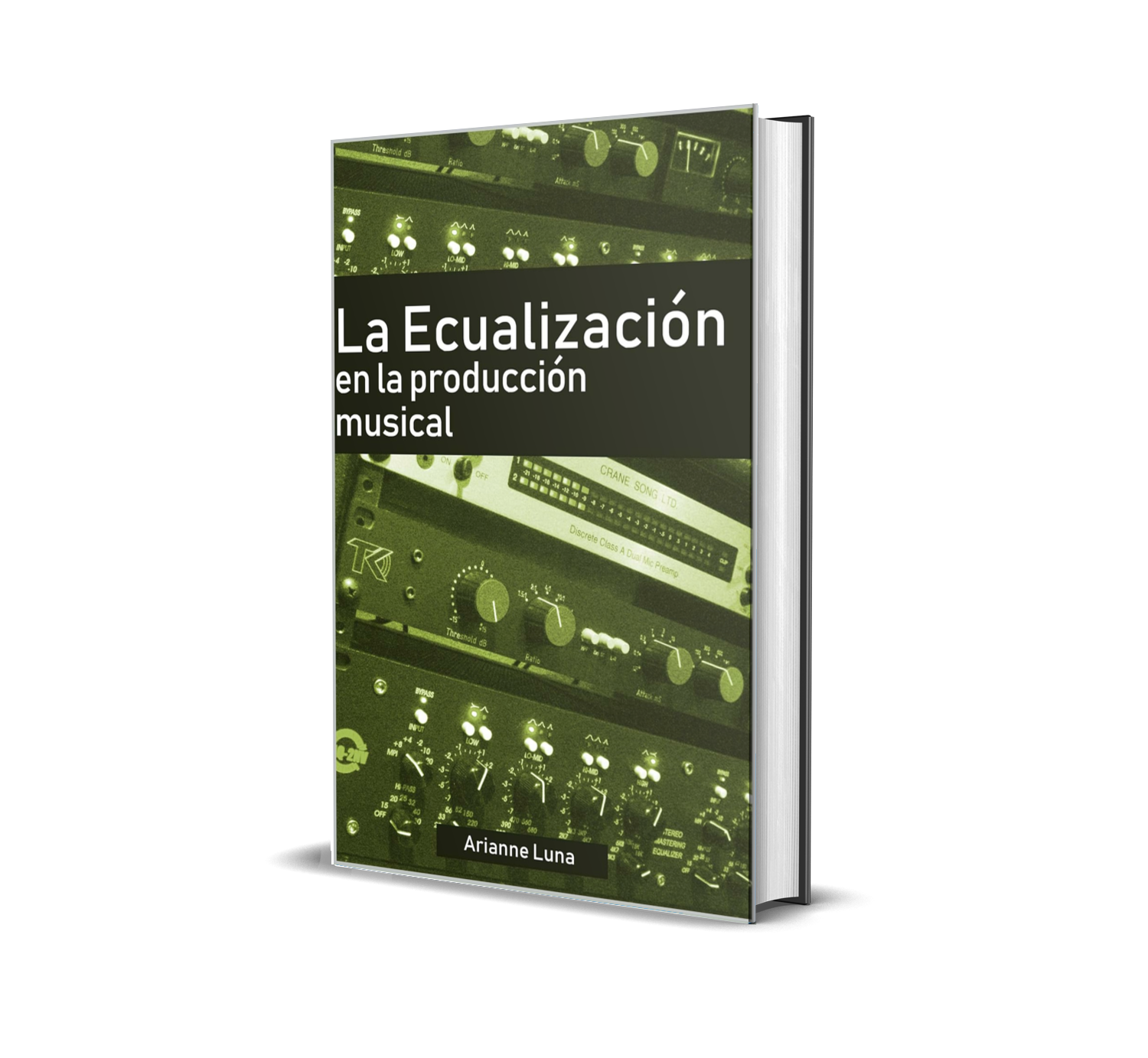
Conviértete en experto en la ecualización con el libro recomendado «La ecualización en la producción Musical» (click en la imagen para ir al enlace):